Domain xncc.de kaufen?
Wir ziehen mit dem Projekt
xncc.de um.
Sind Sie am Kauf der Domain
xncc.de interessiert?
domain@kv-gmbh.de · 0541-91531010
Domain xncc.de kaufen?
Wo ist das Browserfenster?
Wo ist das Browserfenster? Das Browserfenster ist normalerweise auf dem Bildschirm deines Computers oder mobilen Geräts geöffnet. Es ist der Bereich, in dem du Websites besuchen, suchen und surfen kannst. Du kannst das Browserfenster maximieren, minimieren, vergrößern oder verkleinern, je nachdem, wie du es bevorzugst. Wenn du das Browserfenster nicht sehen kannst, könnte es minimiert oder hinter anderen geöffneten Fenstern versteckt sein. Überprüfe also deine Taskleiste oder dein Dock, um es zu finden. **
Wie schließt man ein Browserfenster?
Um ein Browserfenster zu schließen, kannst du entweder auf das "X" in der oberen rechten Ecke des Fensters klicken oder die Tastenkombination Alt + F4 auf deiner Tastatur verwenden. Alternativ kannst du auch das Menü des Browsers öffnen und dort die Option "Fenster schließen" auswählen. Einige Browser bieten auch die Möglichkeit, alle geöffneten Tabs auf einmal zu schließen, indem du mit der rechten Maustaste auf das Browser-Symbol in der Taskleiste klickst und dann "Alle Fenster schließen" auswählst. Es ist wichtig, Browserfenster regelmäßig zu schließen, um Speicherplatz freizugeben und die Leistung deines Computers zu optimieren. **

Ähnliche Suchbegriffe für Browserfenster
Top-Angebote
Produkte zum Begriff Browserfenster:
-
ALLNET USB-C Multimedia Adapter Audio/Multimedia Digital/Daten Digital/Display/Video Netzwerk (PSUC0216)Mehrkanal x.1: 3, Typ: Headset, Zubehör wie Lade-/Dockingstationen u.ä.: Lade-/Dockingstation, Farbe: Grau, Universelle Schnittstellen: USB 2.0, Universelle Schnittstellen: USB 3.0, Universelle Schnittstellen: USB Typ C75,70 €*Versand: 0,00 €Sichere Weiterleitung zum Anbieter
-
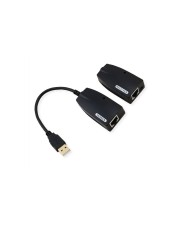
VALUE USB 2.0 Verlängerungüber RJ45 Digital/Daten Netzwerk 50 m (12.99.1123)Produktbeschreibung: VALUE - USB-Erweiterung - USB, USB 2.0, Gerätetyp: USB-Erweiterung, Formfaktor: Extern, Data Link Protocol: USB, USB 2.0, Maximaler Übertragungsbereich: 50 m73,68 €*Versand: 0,00 €Sichere Weiterleitung zum Anbieter
-
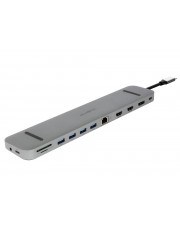
ALLNET USB-C Docking Base Dual HDMI+DP Audio/Multimedia Digital/Daten Digital/Display/Video Netzwerk (PSUC2501)Typ: Adapter, Netzwerkstandards: Ethernet, Einsatzbereich: Digital / Daten, Einsatzbereich: Digital / Display / Video, Einsatzbereich: Netzwerk, Farbe: Grau, Universelle Schnittstellen: USB 3.0, Video/AV und Netzwerkanschlüsse: HDMI, Universelle Schnittstellen: USB Typ C, Video/AV und Netzwerkanschlüsse: RJ-4573,39 €*Versand: 0,00 €Sichere Weiterleitung zum Anbieter
-
HP Enterprise HP USB 3.0 to Gig RJ45 Adapter G2 Digital/Daten Netzwerk (4Z7Z7AA)Produktbeschreibung: HP USB 3.0 to RJ45 Adapter G2 - Netzwerkadapter - USB 3.0 - Gigabit Ethernet x 1, Gerätetyp: Netzwerkadapter, Formfaktor: Extern, Schnittstellentyp (Bustyp): SuperSpeed USB 3.0, Ports: Gigabit Ethernet x 1, Abmessungen (Breite x Tiefe x Höhe): 17,2 cm x 2,1 cm x 1,5 cm, Gewicht: 21 g, Verdrahtungstyp: Ethernet 10Base-T, Ethernet 100Base-TX, Ethernet 1000Base-T, Data Link Protocol: 10Mb LAN, 100Mb LAN, 1GbE, Datenübertragungsrate: 1 Gbps, Produktzertifizierungen: USB 3.0, Systemanforderungen: Windows 10, Windows 11, Entwickelt für: HP 245 G10 Notebook, 250 G9 Notebook; Fortis 11 G9 Q Chromebook22,90 €*Versand: 0,00 €Sichere Weiterleitung zum Anbieter


-
Warum minimiert sich das Browserfenster immer?
Es gibt verschiedene mögliche Gründe, warum sich das Browserfenster minimiert. Es könnte sein, dass eine Tastenkombination versehentlich gedrückt wurde, die dazu führt, dass das Fenster minimiert wird. Es ist auch möglich, dass ein Programm im Hintergrund läuft, das das Verhalten des Browsers beeinflusst und dazu führt, dass sich das Fenster minimiert. Ein weiterer möglicher Grund könnte ein technisches Problem mit dem Betriebssystem oder dem Browser selbst sein. **
-
Kann man alle Browserfenster gleichzeitig aktualisieren?
Nein, es ist nicht möglich, alle Browserfenster gleichzeitig zu aktualisieren, es sei denn, du verwendest eine spezielle Erweiterung oder ein Skript, das dies ermöglicht. Normalerweise musst du jedes Fenster einzeln aktualisieren. **
-
Wie kann man das Browserfenster auf dem Computer maximieren? Wieso öffnet sich das Browserfenster manchmal automatisch in einem neuen Tab?
Das Browserfenster kann durch Klicken auf das Symbol in der oberen rechten Ecke des Fensters oder durch Drücken der Tasten "Alt" + "Leertaste" + "X" maximiert werden. Manchmal öffnet sich das Browserfenster automatisch in einem neuen Tab, wenn ein Link oder eine Einstellung dies vorgibt oder wenn die Einstellungen des Browsers so konfiguriert sind. **
-
Wie kann ich mein Passwort im Browserfenster sichtbar machen?
Es ist nicht empfehlenswert, das Passwort im Browserfenster sichtbar zu machen, da dies ein Sicherheitsrisiko darstellt. Wenn du dein Passwort vergessen hast, kannst du in den Einstellungen deines Browsers nachsehen, ob es eine Option gibt, gespeicherte Passwörter anzuzeigen. Alternativ kannst du auch ein Passwort-Manager-Tool verwenden, um deine Passwörter sicher zu verwalten. **
Wie kann man mehrere Browserfenster gleichzeitig öffnen und verwalten?
Man kann mehrere Browserfenster gleichzeitig öffnen, indem man einfach auf das Browser-Symbol klickt und dann auf "Neues Fenster" oder "Neuer Tab" geht. Um die Fenster zu verwalten, kann man zwischen den verschiedenen Fenstern hin- und herwechseln, indem man auf die entsprechenden Tabs oben im Browser klickt. Man kann auch die Fenster nebeneinander auf dem Bildschirm anordnen, um sie besser im Blick zu behalten. **
Wie öffnet man ein neues Browserfenster in einem Internetbrowser?
Um ein neues Browserfenster zu öffnen, klicke entweder auf das Symbol für ein neues Fenster in der Symbolleiste oder drücke die Tastenkombination Strg + N. Alternativ kannst du auch mit der rechten Maustaste auf einen Link klicken und "Link in neuem Fenster öffnen" auswählen. **
Top-Angebote
Produkte zum Begriff Browserfenster:
-
Lenovo USB 3.0 to Ethernet Adapter Digital/Daten Netzwerk (4X90S91830)Produktbeschreibung: Lenovo ThinkPad USB 3.0 Ethernet adapter - Netzwerkadapter - USB 3.0 - Gigabit Ethernet, Gerätetyp: Netzwerkadapter, Formfaktor: Extern, Schnittstellentyp (Bustyp): SuperSpeed USB 3.0, Ports: Gigabit Ethernet, Abmessungen (Breite x Tiefe x Höhe): 5 cm 3 cm, Kabellänge: 18 cm, Lokalisierung: Australien, Neuseeland, Verdrahtungstyp: Ethernet 10Base-T, Ethernet 100Base-TX, Ethernet 1000Base-T, Data Link Protocol: 10Mb LAN, 100Mb LAN, 1GbE, Datenübertragungsrate: 1 Gbps, Produktzertifizierungen: IEEE 802.3, IEEE 802.3u, IEEE 802.3x, IEEE 802.3az, Entwickelt für: ThinkSmart Hub 11H119,37 €*Versand: 0,00 €Sichere Weiterleitung zum Anbieter
-
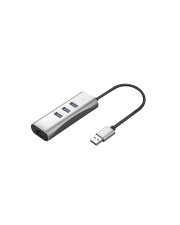
VALUE USB3.0 Gigabit Konverter+ Hub 3x Digital/Daten Netzwerk (12.99.1116)Produktbeschreibung: VALUE - Netzwerkadapter - USB-C 3.1 - USB 3.0 x 3 + Gigabit Ethernet x 1 + USB 3.1 x 1, Gerätetyp: Netzwerkadapter, Formfaktor: Extern, Schnittstellentyp (Bustyp): USB-C 3.1, Ports: USB 3.0 x 3 + Gigabit Ethernet x 1 + USB 3.1 x 1, Abmessungen (Breite x Tiefe x Höhe): 3,5 cm x 32 cm x 1,8 cm, Gewicht: 32 g, Verdrahtungstyp: Ethernet 10Base-T, Ethernet 100Base-TX, Ethernet 1000Base-T, Data Link Protocol: 10Mb LAN, 100Mb LAN, 1GbE, Datenübertragungsrate: 1 Gbps, Produktzertifizierungen: USB 3.1, USB 3.0, Systemanforderungen: Microsoft Windows XP / 7 / 8, Apple MacOS X 10.x42,99 €*Versand: 0,00 €Sichere Weiterleitung zum Anbieter
-
ALLNET USB-C Multimedia Adapter Audio/Multimedia Digital/Daten Digital/Display/Video Netzwerk (PSUC0216)Mehrkanal x.1: 3, Typ: Headset, Zubehör wie Lade-/Dockingstationen u.ä.: Lade-/Dockingstation, Farbe: Grau, Universelle Schnittstellen: USB 2.0, Universelle Schnittstellen: USB 3.0, Universelle Schnittstellen: USB Typ C75,70 €*Versand: 0,00 €Sichere Weiterleitung zum Anbieter
-
VALUE USB 2.0 Verlängerungüber RJ45 Digital/Daten Netzwerk 50 m (12.99.1123)Produktbeschreibung: VALUE - USB-Erweiterung - USB, USB 2.0, Gerätetyp: USB-Erweiterung, Formfaktor: Extern, Data Link Protocol: USB, USB 2.0, Maximaler Übertragungsbereich: 50 m73,68 €*Versand: 0,00 €Sichere Weiterleitung zum Anbieter
-
Wo ist das Browserfenster?
Wo ist das Browserfenster? Das Browserfenster ist normalerweise auf dem Bildschirm deines Computers oder mobilen Geräts geöffnet. Es ist der Bereich, in dem du Websites besuchen, suchen und surfen kannst. Du kannst das Browserfenster maximieren, minimieren, vergrößern oder verkleinern, je nachdem, wie du es bevorzugst. Wenn du das Browserfenster nicht sehen kannst, könnte es minimiert oder hinter anderen geöffneten Fenstern versteckt sein. Überprüfe also deine Taskleiste oder dein Dock, um es zu finden. **
-
Wie schließt man ein Browserfenster?
Um ein Browserfenster zu schließen, kannst du entweder auf das "X" in der oberen rechten Ecke des Fensters klicken oder die Tastenkombination Alt + F4 auf deiner Tastatur verwenden. Alternativ kannst du auch das Menü des Browsers öffnen und dort die Option "Fenster schließen" auswählen. Einige Browser bieten auch die Möglichkeit, alle geöffneten Tabs auf einmal zu schließen, indem du mit der rechten Maustaste auf das Browser-Symbol in der Taskleiste klickst und dann "Alle Fenster schließen" auswählst. Es ist wichtig, Browserfenster regelmäßig zu schließen, um Speicherplatz freizugeben und die Leistung deines Computers zu optimieren. **
-
Warum minimiert sich das Browserfenster immer?
Es gibt verschiedene mögliche Gründe, warum sich das Browserfenster minimiert. Es könnte sein, dass eine Tastenkombination versehentlich gedrückt wurde, die dazu führt, dass das Fenster minimiert wird. Es ist auch möglich, dass ein Programm im Hintergrund läuft, das das Verhalten des Browsers beeinflusst und dazu führt, dass sich das Fenster minimiert. Ein weiterer möglicher Grund könnte ein technisches Problem mit dem Betriebssystem oder dem Browser selbst sein. **
-
Kann man alle Browserfenster gleichzeitig aktualisieren?
Nein, es ist nicht möglich, alle Browserfenster gleichzeitig zu aktualisieren, es sei denn, du verwendest eine spezielle Erweiterung oder ein Skript, das dies ermöglicht. Normalerweise musst du jedes Fenster einzeln aktualisieren. **
Ähnliche Suchbegriffe für Browserfenster
-
ALLNET USB-C Docking Base Dual HDMI+DP Audio/Multimedia Digital/Daten Digital/Display/Video Netzwerk (PSUC2501)Typ: Adapter, Netzwerkstandards: Ethernet, Einsatzbereich: Digital / Daten, Einsatzbereich: Digital / Display / Video, Einsatzbereich: Netzwerk, Farbe: Grau, Universelle Schnittstellen: USB 3.0, Video/AV und Netzwerkanschlüsse: HDMI, Universelle Schnittstellen: USB Typ C, Video/AV und Netzwerkanschlüsse: RJ-4573,39 €*Versand: 0,00 €Sichere Weiterleitung zum Anbieter
-
HP Enterprise HP USB 3.0 to Gig RJ45 Adapter G2 Digital/Daten Netzwerk (4Z7Z7AA)Produktbeschreibung: HP USB 3.0 to RJ45 Adapter G2 - Netzwerkadapter - USB 3.0 - Gigabit Ethernet x 1, Gerätetyp: Netzwerkadapter, Formfaktor: Extern, Schnittstellentyp (Bustyp): SuperSpeed USB 3.0, Ports: Gigabit Ethernet x 1, Abmessungen (Breite x Tiefe x Höhe): 17,2 cm x 2,1 cm x 1,5 cm, Gewicht: 21 g, Verdrahtungstyp: Ethernet 10Base-T, Ethernet 100Base-TX, Ethernet 1000Base-T, Data Link Protocol: 10Mb LAN, 100Mb LAN, 1GbE, Datenübertragungsrate: 1 Gbps, Produktzertifizierungen: USB 3.0, Systemanforderungen: Windows 10, Windows 11, Entwickelt für: HP 245 G10 Notebook, 250 G9 Notebook; Fortis 11 G9 Q Chromebook22,90 €*Versand: 0,00 €Sichere Weiterleitung zum Anbieter
-
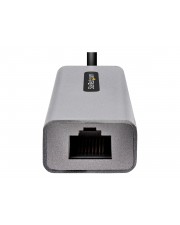
StarTech.com USB-C TO ETHERNET ADAPTER 1FT Adapter Digital/Daten Netzwerk 0,3 m (US1GC30B2)Produktbeschreibung: Startech USB-C auf Gigabit Ethernet Adapter, Gigabit Netzwerkadapter - Netzwerkadapter - USB-C - Gigabit Ethernet x 1, Gerätetyp: Netzwerkadapter, Formfaktor: Extern, Schnittstellentyp (Bustyp): USB-C, Ports: Gigabit Ethernet x 1, Abmessungen (Breite x Tiefe x Höhe): 17,4 cm x 2,7 cm x 1,6 cm, Gewicht: 23 g, Verdrahtungstyp: Ethernet 10Base-T, Ethernet 100Base-TX, Ethernet 1000Base-T, Data Link Protocol: 10Mb LAN, 100Mb LAN, 1GbE, Datenübertragungsrate: 5 Gbps, Kapazität: Jumbo-Frame-Größe: 9000, Prozessor: ASIX AX88179A, Produktzertifizierungen: IEEE 802.3, IEEE 802.3u, IEEE 802.1Q, IEEE 802.3ab, IEEE 802.3az, USB 3.2 Gen 1, Farbe: Grau, Systemanforderungen: Microsoft Windows Server 2003, Microsoft Windows Server 2008 R2, Android, Google Chrome OS, Microsoft Windows Server 2012, Microsoft Windows Server 2012 R2, Linux Kernel 2.6.14 oder höher, Microsoft Windows Server 2016, Microsoft Windows Server 2019, Nur Linux LTS-Versionen, Apple MacOS X 10.9 - 10.15, Microsoft Windows Server 2022, Microsoft Windows XP / Vista / 7 / 8 / 8.1 / 10 / 11, Apple macOS 12.0, Apple macOS 13.025,99 €*Versand: 0,00 €Sichere Weiterleitung zum Anbieter
-
Delock USB Dockingstation Dual HDMI Full-HD 3.2 LAN Audio Audio/Multimedia Digital/Daten Digital/Display/Video Netzwerk (87771)Produktbeschreibung: Delock USB Docking Station Dual HDMI Full-HD - Dockingstation - USB 3.2 Gen1 - 2 x HDMI - 1GbE, Produkttyp: Dockingstation, Docking-Schnittstelle: USB 3.2 Gen1, Videoschnittstellen: 2 x HDMI, Abmessungen (Breite x Tiefe x Höhe): 7,8 cm x 3,8 cm x 19 cm, Farbe: Schwarz, weiß, Netzwerk: Gigabit Ethernet, Stromversorgung: Netzteil Wechselstrom 120/230 V (50 - 60 Hz)144,99 €*Versand: 0,00 €Sichere Weiterleitung zum Anbieter
-
Wie kann man das Browserfenster auf dem Computer maximieren? Wieso öffnet sich das Browserfenster manchmal automatisch in einem neuen Tab?
Das Browserfenster kann durch Klicken auf das Symbol in der oberen rechten Ecke des Fensters oder durch Drücken der Tasten "Alt" + "Leertaste" + "X" maximiert werden. Manchmal öffnet sich das Browserfenster automatisch in einem neuen Tab, wenn ein Link oder eine Einstellung dies vorgibt oder wenn die Einstellungen des Browsers so konfiguriert sind. **
-
Wie kann ich mein Passwort im Browserfenster sichtbar machen?
Es ist nicht empfehlenswert, das Passwort im Browserfenster sichtbar zu machen, da dies ein Sicherheitsrisiko darstellt. Wenn du dein Passwort vergessen hast, kannst du in den Einstellungen deines Browsers nachsehen, ob es eine Option gibt, gespeicherte Passwörter anzuzeigen. Alternativ kannst du auch ein Passwort-Manager-Tool verwenden, um deine Passwörter sicher zu verwalten. **
-
Wie kann man mehrere Browserfenster gleichzeitig öffnen und verwalten?
Man kann mehrere Browserfenster gleichzeitig öffnen, indem man einfach auf das Browser-Symbol klickt und dann auf "Neues Fenster" oder "Neuer Tab" geht. Um die Fenster zu verwalten, kann man zwischen den verschiedenen Fenstern hin- und herwechseln, indem man auf die entsprechenden Tabs oben im Browser klickt. Man kann auch die Fenster nebeneinander auf dem Bildschirm anordnen, um sie besser im Blick zu behalten. **
-
Wie öffnet man ein neues Browserfenster in einem Internetbrowser?
Um ein neues Browserfenster zu öffnen, klicke entweder auf das Symbol für ein neues Fenster in der Symbolleiste oder drücke die Tastenkombination Strg + N. Alternativ kannst du auch mit der rechten Maustaste auf einen Link klicken und "Link in neuem Fenster öffnen" auswählen. **
* Alle Preise verstehen sich inklusive der gesetzlichen Mehrwertsteuer und ggf. zuzüglich Versandkosten. Die Angebotsinformationen basieren auf den Angaben des jeweiligen Shops und werden über automatisierte Prozesse aktualisiert. Eine Aktualisierung in Echtzeit findet nicht statt, so dass es im Einzelfall zu Abweichungen kommen kann. ** Hinweis: Teile dieses Inhalts wurden von KI erstellt.